





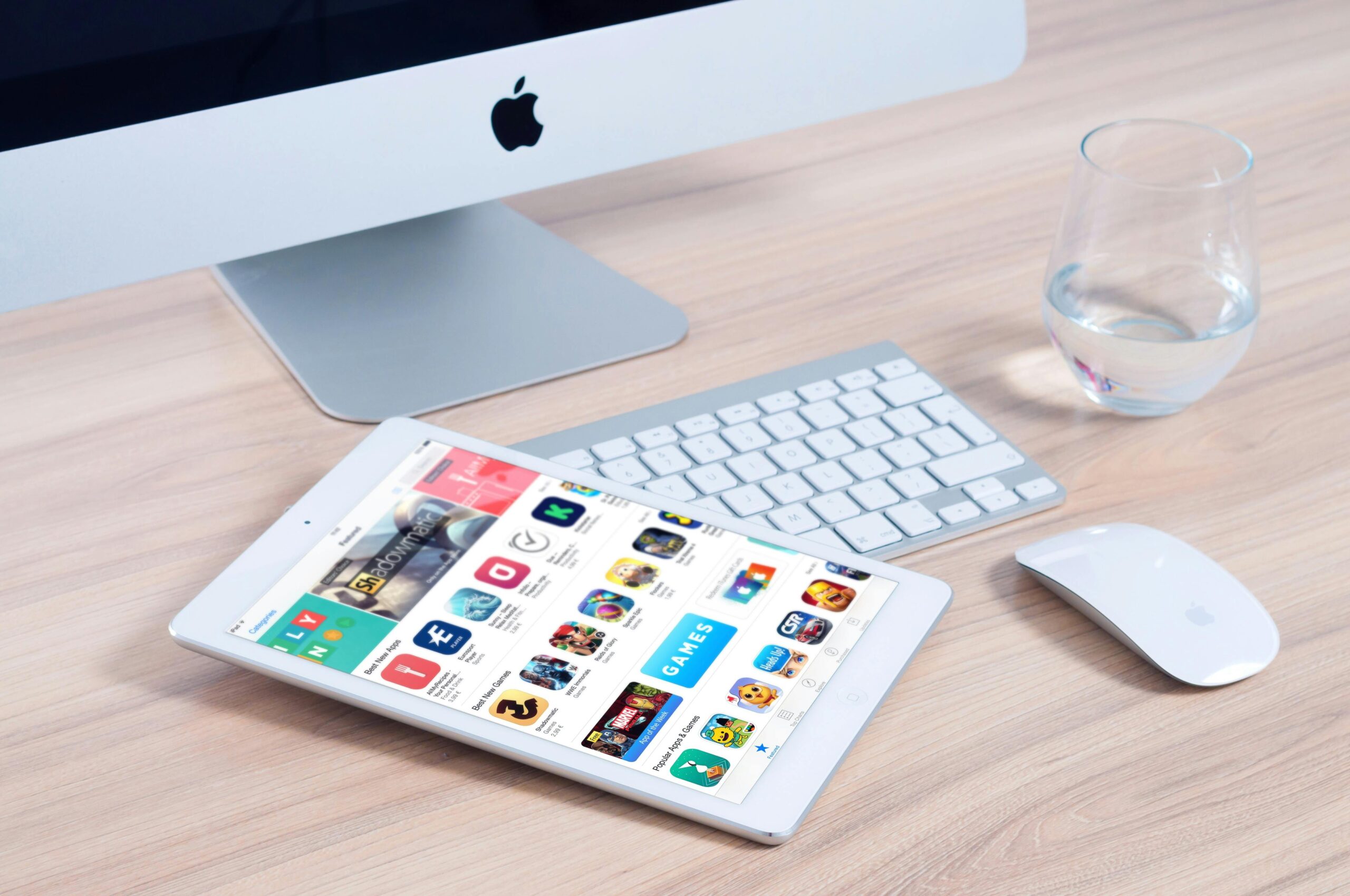
アニメーション制作に興味がある初心者でも、この記事を読めばすぐに始められます。自分に合ったデバイスやアプリの選び方から、基本的な制作手順、表現のコツまで幅広く紹介しています。今日からあなただけのアニメーション作りにチャレンジしてみましょう。
松陰高等学校町田校は、町田駅から徒歩圏内の通学もできる通信制高校です。
デザイン・イラスト・映像・声優などを選べる「クリエイティブコース」も人気。
オープンスクールや学校案内書のご請求はフォームから、
ご相談はLINEからお気軽にどうぞ。
記事に関するお問い合わせは
以下までご連絡ください。
Tel : 042-816-3061(平日9:00-18:00)
スマートフォンで動画を視聴することが当たり前になり、短尺動画を中心としたコンテンツの需要はかつてないほど高まっています。主要なSNSプラットフォームでは、視覚的なインパクトが強いアニメーション動画が高い注目を集めており、個人・企業を問わず多くの表現者がこの分野へ参入し始めました。
また、最新技術の進歩や直感的に操作できるソフトの普及により、高度な専門知識がなくても創作をスタートできる環境が整っています。表現の幅を広げたいと考えている方にとって、今こそが学習を始める最良の機会といえるでしょう。
「絵心がないと作品は作れない」と思い込んでいる方も多いかもしれませんが、決してそんなことはありません。現代の制作ツールには、あらかじめ用意された素材やテンプレートを組み合わせるだけで、魅力的な動きを実現できるものが数多く存在します。
また、図形や文字に動きをつける手法であれば、絵を描く技術よりもアイデアや構成力が鍵となります。まずは「完璧な1枚の絵」にこだわるのではなく、ものが動く楽しさを体感することから始めてみてください。
アニメーション制作の基礎は、インターネット上の無料動画や解説サイトを活用すれば、独学でも十分に習得可能です。自分のペースで試行錯誤しながら学びたい方には、非常に相性の良い分野といえます。
一方で、現場で通用する技術を体系的に学びたい場合や、短期間での上達を目指すなら、専門の教育機関を利用するのが効率的です。独学は自由度が高い反面、行き詰まった際の解決に時間を要することもあります。ご自身の目標や確保できる時間に合わせて、最適な学習スタイルを選んでみましょう。
アニメーション制作は、静止画を連続して動かすことで動きや表現を生み出す技術です。動画コンテンツやキャラクター、広告、教育分野まで幅広く使われています。
「何をどう動かして、見る人に何を伝えるか」という構成力が基本となります。手描きキャラクターアニメーションではキャラクターの演技や動きの滑らかさ、モーショングラフィックスでは情報の見せ方やタイミングなど、表現したい内容によって重視するポイントは変わります。現在では様々なデバイスや制作ツールが登場し、初心者でも始めやすくなりました。ただし、表現力を高めるには基礎知識をしっかり身につけることが大切です。
| ステップ | 作業内容 | ポイント |
| 1. 企画・アイディア出し | 何を動かしてどう伝えるか、コンセプトや構成の方向性を決める | 見せたいテーマやターゲット層を明確にする |
| 2. 絵コンテ・シナリオ作成 | 場面展開や動きの流れ、カメラワークを設計する | 全体の構成を視覚的に把握し、動きのイメージを具現化 |
| 3. 原画・中割り作成 | 主要なポーズ(原画)と間の動作(中割り)を描く | 動きの滑らかさやメリハリが重要 |
| 4. 彩色・仕上げ | 線画を清書し、ナレーションを付けてビジュアルを完成させる | 配色や陰影、質感に注意を払い、世界観を統一 |
| 5. 編集・音響追加 | BGMや効果音、セリフを加え最終映像化 | 映像と音のシンクロやタイミングが魅力を左右 |
アニメーションには複数の表現手法があり、それぞれ特徴とメリットが異なります。下記の表で主なアニメーションの種類と特徴をまとめました。
| 種類 | 特徴 | 主な用途 |
| 手描きアニメーション | 紙やタブレット等で1枚1枚描き起こし、独特のぬくもりや流れる表現を生み出す | 商業アニメーション作品、短編アニメーション、イラスト系動画 |
| CGアニメーション | BlenderやMayaなどの3Dソフトで立体モデルを動かす技法。カメラワークや照明演出も自在 | 映画、ゲーム、TVアニメーション、CM |
| モーショングラフィックス | Adobe After Effectsなどで図形や文字、イラスト素材を動的に表現。情報伝達に優れる | タイトル映像、プレゼンテーション、広告動画 |
それぞれの手法には独自の魅力があり、目的やイメージに合わせて最適なものを選択することが、表現力豊かなアニメーション制作をするポイントです。
手描きやCGによるキャラクターアニメーションの分野では、動きをリアルで魅力的に見せるための「アニメーションの12の基本原則」が広く知られています。これらはキャラクターアニメーションを中心に発展した原則ですが、動きの自然さやメリハリを意識するうえで、他のアニメーション表現にも応用できる考え方です。これらの原則を意識して動きを作ることで、初心者でも魅力的なアニメーションが作れます。
| 原則名 | 日本語訳 | ポイント説明 |
| Squash and Stretch | つぶしと伸ばし | 物体が動く際の変形を使って生命感や質感を表現する。 |
| Anticipation | 予備動作 | 大きな動きの前に予兆となる小さな動作を加え、自然な動きながら視認性を高める。 |
| Staging | 演出 | 見せたい動作や感情が明確になるように構図や動きの強弱を工夫する。 |
| Straight Ahead Action and Pose to Pose | 直進作画とポーズ・トゥ・ポーズ | コマごとの連続作画または主要ポーズを先に描く手法の違いを効果的に使い分ける。 |
| Follow Through and Overlapping Action | フォロー&オーバーラップ | 主動作の後に髪や服が遅れて動くなど残像的な柔らかい動きを表現。 |
| Slow In and Slow Out | 緩急 | 動きの始まりや終わりはゆっくり加速・減速を加えてリアリティを向上。 |
| Arcs | 動きの弧 | 直線的ではなく、弧を描くような軌道で滑らかな動きを作る。 |
| Secondary Action | 副次動作 | 主動作に加えて表情や手の動きなど細かな副次要素を加え、豊かな演技を実現。 |
| Timing | タイミング | コマ数や間隔によって動きの速さや印象をコントロールする。 |
| Exaggeration | 誇張 | 現実よりも強調した動きでインパクトや感情を伝える。 |
| Solid Drawing | 立体感ある描写 | キャラクターが三次元空間に存在するように意識して描く。 |
| Appeal | 魅力 | 形状や動作に個性や惹きつける魅力を持たせること。 |
アニメーションを学ぶうえで12の基本原則を意識することは、初心者が表現力を高める最短ルートです。
キャラクターや物体を動かすアニメーションでは、 物理の基本を理解することが大切です。重力や摩擦、慣性などを意識すると、キャラクターや物体の動きが自然になります。
ジャンプしたキャラクターは重力で加速しながら着地し、髪や服は遅れて揺れます。風の影響や重さの違いも、自然な動きを作る重要な要素です。液体や煙、布なども物理法則を意識することで、よりリアルに表現できます。
手描きアニメーションやCGアニメーションを制作する場合は特に重要で、現代のアニメーション制作では、シミュレーション機能を使って物理に基づいた動きを簡単に作れるようになりました。現実世界の動きを正確に表現することで、見る人にとって違和感のない魅力的なアニメーションが完成します。
キャラクターアニメーションにおいては、キャラクターの気持ちや場面の雰囲気を見る人にしっかり伝えることが重要です。表情の変化、目線や体の向き、ジェスチャー、動きのスピードや間などを工夫することで、キャラクターの感情が分かりやすくなります。
キャラクターアニメーションに限らず、音楽や効果音、カメラワーク、光と影の使い方も演出を強化する大切な要素です。適切な間の取り方や画面移動、アップなどの技術を使えば、見せたいシーンを印象的に演出できます。
| 演出効果 | 活用例 | 目的・効果 |
| 間(ま) | 動作の直前・直後に静止フレームを挟む | 緊張感や余韻を演出 |
| カメラワーク | ズーム、パン、視点切替 | 場面転換や臨場感・没入感の強化 |
| 光と影 | 逆光やスポットライト効果 | キャラクターの心情・場面の雰囲気づくり |
| 音楽・効果音 | BGM・ドアの開閉音など | 感情誘導やシーンの盛り上げ |
こうした演出理論を身に付けることで、見る人の感情を動かし、より伝わるアニメーション表現へと近づきます。
各種動画プラットフォーム向けのアニメーション制作では、「短時間でいかに強い印象を残すか」が成功の鍵となります。スマートフォン向けの縦型動画であれば15秒から60秒程度が主流となっており、冒頭のわずか数秒で視聴者の心をつかむ演出が欠かせません。
まずは手軽に操作できるスマートフォン用の編集アプリや、より高度な加工が可能なパソコン用ソフトを活用してみましょう。10秒程度の短い作品から作り始め、実際に投稿して周囲の反応を確かめながら改良を重ねていくサイクルが、スキルアップへの一番の近道となります。
| プラットフォーム | 推奨時間 | 制作のポイント |
| TikTok | 15〜60秒 | 最初の1〜2秒で引き込む演出を |
| Instagram Reels | 15〜30秒 | 縦型(9:16)フォーマットで制作 |
| YouTube Shorts | 60秒以内 | テロップや字幕を入れると効果的 |
| X(Twitter) | 30〜60秒 | ループするGIFアニメーションも相性が良い |
「お気に入りのキャラクターに命を吹き込みたい」「自分だけのオリジナルキャラを作りたい」という純粋な好奇心から始めるなら、まずは無料のツールで自由に試してみるのが一番です。
タブレットと専用のペンを組み合わせれば、普段イラストを描くときと同じような感覚で直感的にアニメーションを作成できます。最初から複雑な動きを目指すのではなく、まずは「まばたき」や「口の動き」といった小さな変化から練習してみてください。完成した作品をインターネット上で共有し、他者からの反応を得ることで、制作のモチベーションを長く保ちやすくなります。
将来的にプロのクリエイターとして活躍したいと考えているなら、業界内で広く普及している標準的な制作ソフトを早い段階で使いこなせるようになる必要があります。技術を磨くと同時に、これまで手掛けた作品を実績集としてまとめ、いつでも外部へ提示できる準備を整えておきましょう。
また、オンライン上で募集されている小規模な案件に挑戦し、実戦経験を積んでいく方法も非常に有効です。もし独学に限界を感じる場合は、専門の教育機関で体系的なカリキュラムに沿って学ぶことで、業界ならではの知識やプロ視点のアドバイスを得られる環境が手に入ります。
アニメーション制作はまず、しっかりとした企画とコンセプト作りから始まります。見る人に伝えたいメッセージや表現したいビジュアルの方向性を整理し、短い作品でも「何を・どのように動かして・どう見せるか」を意識した構成を考えましょう。
次に絵コンテを作成します。絵コンテは映像全体の流れや構図、演出を視覚的に表す設計図です。場面の切り替えやカメラワーク、動きのタイミングや効果音の指示も描き込みます。
そして動きのタイミングを決めるシートを準備します。これは、それぞれの動きや音がどのタイミングで展開されるかを細かく記載するものです。このシートを正確に作ることで、後の作業がスムーズになり、チームでの制作時も認識を合わせられます。
| 工程 | 作業内容 | ポイント |
| 企画 | コンセプト・伝えたいメッセージ・表現方法の整理 | 目的を明確にする |
| 絵コンテ | カットごとの構図・演出・動きのタイミング・効果音の指示 | 全体の流れをビジュアル化 |
| タイムシート | 動きや音響のタイミングをフレーム単位で設計 | 作業の効率化・正確な連携 |
原画はアニメーションの動きを決める重要な工程です。キャラクターやオブジェクトの「始点」「終点」「要所」のポーズを描いた基本となる絵をまず作成します。動きのメリハリや演出意図を意識した線画が大切です。
次に原画の間を埋める中割りを行い、細かな変化を補完することで滑らかな動きを作ります。ここでリズムやテンポを調整し、不自然な動きがないかチェックします。
中割りが完了したら線画の仕上げと彩色作業です。あらかじめ決めた配色ルールや素材の色設定を参考に、 統一感のある色彩で塗り分けます。下塗り、影付け、ハイライトの順にレイヤーを分けて作業すると、後で修正しやすくなります。
| 段階 | 具体的作業 | 注意点 |
| 原画 | 主要ポーズ(キーフレーム)の作成 | 演出意図と動きの明確化 |
| 中割り | 原画間の補間イラスト制作 | なめらかで自然な動きに調整 |
| 彩色 | 線画の清書、指定色で着色・影・ハイライト付け | レイヤー分けで効率化・修正対応 |
音響はアニメーションの没入感や演出効果を高める大切な要素です。絵コンテやタイムシートをもとに、ナレーション・効果音、BGMを準備していきます。音素材はオリジナルで制作するか、著作権フリーの音源を利用し、AudacityやGarageBandなどの音楽編集ソフトでタイミングを細かく調整しましょう。
最終工程では、Adobe Premiere ProやDaVinci Resolveなどの動画編集ソフトで全てのカットを並べ、映像と音響を組み合わせていきます。色調整やカット変わりの演出、クレジットやタイトルの挿入など細部まで仕上げ、映像と音のズレやノイズがないか何度もチェックが必要です。
YouTubeやSNSでの公開前には、mp4形式やフルHD〜4Kなどの出力設定も適切に行うことが重要になります。
| 音響作業 | ポイント | 活用ソフト例 |
| ナレーション・音声録音 | 録音環境と音質に配慮 | Audacity、Adobe Audition |
| 効果音(SE)挿入 | 動きやシーンに合わせた演出 | 効果音ラボ、OtoLogic |
| BGM追加・編集 | 雰囲気や盛り上がりを演出 | GarageBand、BandLab |
| 最終動画編集 | 映像・音ズレ・色調整・テロップ追加 | Adobe Premiere Pro、DaVinci Resolve |
アニメーション制作では、デバイス選びが作品の質や作業効率を左右します。主要なデバイスはパソコン、スマートフォン、iPad(タブレット)ですが、それぞれの特徴を把握して、自分の目的や予算、作業スタイルに合ったものを選ぶことが大切です。
| デバイス | メリット | デメリット | 代表的な用途 |
| パソコン | 高い処理能力/多機能なプロ仕様ソフト/拡張性が高い | 機材費が高め/持ち運び不便/設置スペースが必要 | 商業アニメーション・本格的な個人作品・高解像度動画 |
| スマートフォン | 携帯性抜群/手軽に始めやすい/アプリが豊富 | 画面が小さい/本格的な編集が難しい/拡張性は低い | 短編動画・SNS投稿用アニメーション |
| iPad | 描画性が高い(Apple Pencil対応)/直感的な操作/外出先でも本格編集 | パソコンほどパワフルでない/アプリにより機能差 | イラストアニメーション・SNS・趣味・ラフ制作 |
初心者には、手軽に始められるiPadやスマートフォンから、余裕があればパソコン環境を整えるのがおすすめです。
アニメーション制作では、正確な描画と効率的な作業が必要になるため、ペンタブレットやスタイラスペンの選び方が大切になります。特にキャラクター作画や原画・中割り作業で重要な道具です。
| ツール名 | 対応デバイス | 主な特徴 |
| Wacom Intuos/One/Pro | パソコン(Windows/Mac) | 筆圧検知/細密描画/プロアニメーターも多数使用 |
| Apple Pencil | iPad | 低遅延/直感的な描き心地/Procreate・CLIP STUDIO等のアプリに最適 |
| 液晶タブレット(Wacom Cintiq・XP-PEN Artist等) | パソコン・一部iPad | 画面に直接描けるため作画効率大/サイズ・価格は多様 |
| スマートフォン用スタイラス(Adonit Dash等) | スマートフォン | 低価格で導入しやすい/アプリによっては限界あり |
本格的な手描きアニメーションには液晶ペンタブレットがおすすめで、iPadならApple Pencilが最適です。スマートフォンでは専用スタイラスがあると便利ですが、アプリや端末によって対応が異なるので確認しましょう。
快適で効率的なアニメーション制作のためには、適切な作業環境の整備とデータ管理が欠かせません。
良い作業環境があってこそ、高品質なアニメーション作品を作れます。自分に合った機材や環境を少しずつ整えていくことが大切です。
パソコン向けの無料アニメーションソフトは、これからアニメ制作を始めたい初心者や個人クリエイターがコストを気にせず挑戦できるのが魅力です。それぞれ異なる機能や操作性を持っているため、下記の表で代表的な無料ソフトの特徴と推奨用途をまとめました。
| ソフト名 | 対応OS | 主な特徴 | 向いている用途 |
| AnimeEffects | Windows/Mac/Linux | 日本語対応。2Dキャラクターのパーツごとの動作を簡単に設定可能。インターフェースが分かりやすく、初心者に優しい。 | キャラクターアニメーション、ショートアニメーション制作 |
| 9VAeきゅうべえ | Windows/Mac/Linux | フリーで使いやすいベクターアニメーション作成ソフト。SVGやアニメGIFにも対応。 | 教育用動画制作、プレゼン資料のアニメーション化 |
| Krita | Windows/Mac/Linux | ペイントソフトとして有名だが、フレーム管理による2D手描きアニメーションが可能。タブレット操作にも強い。 | 手描きアニメーション、イラストからのアニメーション化 |
| Pencil2D | Windows/Mac/Linux | シンプルな操作画面。ラフな手描き動画やモーショングラフィックスの基礎学習に最適。 | アニメーション制作の入門、下書き用 |
| Blender | Windows/Mac/Linux | 3DCGソフト。2Dアニメ機能「Grease Pencil」搭載。プロ並みの高度な表現も可能。 | 3Dアニメーション、立体表現、複雑な映像制作 |
無料ソフトは機能制限がある場合もありますが、まずは操作感やアニメーションの流れを体験したい方に特におすすめです。15分程度の短編作品ならこれらのソフトだけでも十分に作成可能です。
多くの無料ソフトでは、素材のインポート、レイヤー管理、タイムライン操作、書き出し機能(GIF/動画など)が共通しています。基本的な流れは、レイヤー単位でイラストを描き、タイムライン上でフレームごとに編集しながら動きを確認する作業になります。YouTubeや公式サイトにチュートリアル動画が豊富にあるので、基本操作は独学でも覚えられるでしょう。
プロのスタジオや本格的な映像制作では、機能性や表現力、安定性に優れた有料アニメーションソフトがよく使われています。以下では、国内で人気の主要有料ソフトを紹介していきます。
| ソフト名 | 対応OS | 価格帯 | 特徴・用途 |
| Adobe After Effects | Windows/Mac | 月額制(サブスクリプション) | 映像編集・モーショングラフィックスに強い。豊富なプラグインやエフェクト機能。放送・Web・CM制作にも用いられる。 |
| Toon Boom Harmony | Windows/Mac | 買い切り/サブスクリプション | テレビアニメでも使用率が高い。手描き・デジタル両対応。タイムラインやペグ機能、ベクターデータ対応。 |
| CLIP STUDIO PAINT EX | Windows/Mac | 買い切りまたは月額制 | イラスト制作の定番。アニメーション機能も強化され、動くイラスト・プロモーション映像・SNS動画制作にも広く活用。 |
| RETAS STUDIO | Windows/Mac | パッケージ/分割購入可 | 日本の商業アニメーション制作で多数実績。撮影・彩色・編集など統合環境で効率UP。 |
| TVPaint Animation | Windows/Mac | 買い切り | 手描きアニメの本格派。フレーム単位の直感操作&ペン筆圧対応。大規模プロジェクトにも強い。 |
有料ソフトはカラーマネジメント、書き出しコーデック、効果音やエフェクトとの統合、複数人参加のコラボレーションをサポートするなど、完成度の高い映像づくりや長編作品制作に対応しています。
有料ソフトはカラーマネジメント、書き出しコーデック、効果音やエフェクトとの統合、複数人でのコラボレーションをサポートするため、質の高い映像や長編作品を作るのに適しています。
どのソフトを選ぶかは、作りたいアニメーションの種類や予算、OS環境によって変わってきます。以下では、初心者が失敗しないソフト選びのポイントを説明しましょう。
まずは無料ソフトで制作の流れや自分の興味を確かめ、その後用途に合った有料ソフトに移行する方法が失敗しにくく、費用も抑えられるでしょう。体験版やフリープランを提供しているソフトも多いので、実際に使って操作感をチェックしてから本格的に導入することをおすすめします。
松陰高等学校町田校は、町田駅から徒歩圏内の通学もできる通信制高校です。
デザイン・イラスト・映像・声優などを選べる「クリエイティブコース」も人気。
オープンスクールや学校案内書のご請求はフォームから、
ご相談はLINEからお気軽にどうぞ。
記事に関するお問い合わせは
以下までご連絡ください。
Tel : 042-816-3061(平日9:00-18:00)
近年、スマートフォンやタブレットの性能が向上し、スマホ一台で高品質なアニメーションを作れるようになりました。特に初心者や手軽に始めたい方は、アプリ選びが重要になります。以下では、多くのユーザーに人気の厳選アニメーションアプリを紹介していきます。
| アプリ名 | 対応OS | 主な機能 | 料金形態 | 特徴 |
| FlipaClip | iOS/Android | フレームアニメ、レイヤー、音声追加 | 無料+アプリ内課金 | 直感的な操作で、初心者に最適。SNS投稿も簡単。 |
| Animation Desk | iOS/Android | 手描きアニメ、複数フレーム、タイムライン編集 | 無料+アプリ内課金 | 豊富なブラシと本格機能で中級者にもおすすめ。 |
| ibisPaint X | iOS/Android | レイヤー機能、手ぶれ補正、動画出力 | 無料+広告非表示は有料 | お絵かきアプリとしても有名。高精細な制作に対応。 |
| Stickman Animator | iOS/Android | 棒人間アニメ、簡単作画 | 無料(アプリによる) | ライトなアニメーションや物理シミュレーション向け。 |
| Toontastic 3D | iOS/Android | 3Dキャラクター、ストーリー作成 | 無料 | 子ども向けだが、直感的な操作で楽しく学べる。 |
| RoughAnimator | iOS/Android | 手描きフレーム、オニオンスキン | 有料 | プロ志向・本格派の2Dアニメ制作に最適。 |
| Alight Motion | iOS/Android | モーショングラフィックス、エフェクト | 無料+アプリ内課金 | 動画編集機能も備え、アニメ以外の応用も可能。 |
| Stop Motion Studio | iOS/Android | ストップモーションアニメ、音声合成 | 無料+有料機能 | SNSや動画サイト用アニメが簡単に作れる。 |
無料アプリは手軽に始めやすく、広告表示や機能制限がありますが、基本的なアニメーション制作には十分対応できます。一方、有料アプリやアプリ内課金を利用すると、高度なエフェクトやより多くのレイヤー、動画出力時の制限解除などプロ向けの機能が使えるようになります。
アニメーションに本格的に取り組みたい場合や、質と効率を重視する方は有料機能も検討してみてください。最初は無料版から始めて、気に入ったものだけ拡張していくスタイルがおすすめです。
| 項目 | 無料アプリ | 有料アプリ/課金 |
| 使用可能なレイヤー数 | 制限あり | 大幅に拡張可能 |
| エフェクト数・種類 | 標準的 | プロ仕様まで網羅 |
| 動画出力の解像度 | 低〜中 | 高解像度に対応 |
| 広告の表示 | 表示あり | 非表示、または少ない |
| サポート体制 | 限定的 | 公式サポート・マニュアル充実 |
スマホアニメーションアプリの最大のメリットは、いつでもどこでも手軽にアニメーション制作を始められることです。直感的な操作画面と分かりやすい機能により、初心者でも短時間で作品作りを楽しめます。SNSやYouTubeへの共有もスムーズでしょう。
一方で、画面サイズや処理性能の制約から、複雑な作業や細かい表現では大型タブレットやパソコンに劣ってしまいます。細部にこだわりたい場合や長時間の作業では、バッテリー消費やデータ管理にも気をつける必要があります。
| メリット | デメリット |
| 持ち運びしやすく、場所を選ばない | 長時間作業や精密な描画には不向き |
| 操作が直感的で初心者にもわかりやすい | パソコン向けの本格的な機能に劣る場合がある |
| SNSや動画サイトへの投稿が容易 | ストレージやバッテリーの制限がある |
| 低コストで始められる | 大規模な作品制作には向かない |
自分の目的や作業スタイルに合わせて、スマホアプリと他のデバイスやソフトを使い分けることが大切になってきます。
iPadは直感的な操作と持ち運びやすさを兼ね備えており、アニメーション制作で人気が高まっています。代表的なiPad専用アニメーションアプリには「クリスタ(CLIP STUDIO PAINT)」「Procreate」「RoughAnimator」などがあり、タッチとペン入力に最適化されています。
Apple Pencilと組み合わせることで、筆圧感知や繊細な描画表現が可能になり、手描きアニメーションの魅力を存分に活かせます。操作もスムーズで、ブラシ設定やレイヤー管理も簡単なため、初心者からプロまで幅広く使われているでしょう。
| アプリ名 | 主な機能 | Apple Pencil最適化 |
| CLIP STUDIO PAINT for iPad | フレーム分割/タイムライン/多彩なブラシ/クラウド連携 | ◎ |
| Procreate | レイヤー/豊富なブラシ/簡易アニメーション機能 | ◎ |
| RoughAnimator | 本格的なフレーム・タイムライン管理/音声追加 | ◎ |
このようにiPad専用アニメーションアプリは、デバイス性能を最大限に活かした仕様となっています。
iPadで制作したアニメーションは、パソコン向けのアニメーションソフトと連携することで、さらに高度な編集や仕上げ作業ができます。具体的には、CLIP STUDIO PAINTで作成したデータをクラウド経由でWindowsやMacに転送し、PhotoshopやAdobe After Effectsで仕上げや合成、エフェクト追加を行う方法が一般的です。
iPadでラフや原画作成、パソコンで動画編集や音響・エフェクトといった役割分担をすることで、効率的な制作の流れを作れるでしょう。
| 制作工程 | iPadでの作業 | パソコンでの作業 |
| 下描き・原画 | Apple Pencilでのフリーハンド作画/アニメーションラフ作成 | スキャナー取込不要・クラウドで即同期 |
| 動画編集・仕上げ | 基本的な動きの確認 | エフェクトや合成、音響追加 |
| 出力・公開 | スマートデバイス向け書き出し | 高画質・多フォーマット出力/YouTube等への投稿 |
iPadとパソコンの組み合わせにより、アイデア出しからハイクオリティな最終出力まで、一連の流れをスムーズにつなぐことが可能です。
iPadの携帯性を活かせば、外出先やカフェ、公園など場所を問わずアニメーション制作に取り組めるのが大きな魅力です。バッテリー持ちや軽量設計により、移動中や隙間時間も創作活動に使えます。
データの保存はiCloudやGoogleドライブ、OneDriveなどのクラウドストレージが主流になっています。自動同期やオートセーブ機能を使うことで、大切な作品データの消失リスクを減らせるでしょう。
制作途中のデータをクラウド経由でパソコンやスマートフォンに共有しやすいため、自宅・職場・移動先を問わず一貫した制作の流れを保てるのも強みです。
| シーン | 活用方法 | 利点 |
| カフェ・コワーキングスペース | iPad+Apple Pencil/クラウド保存 | 充電しながら作業/出先でも全工程にアクセス可能 |
| 電車・移動中 | クリスタやProcreateでラフ作成 | 隙間時間を有効活用/アイディアをすぐに形にできる |
| 自宅・職場 | パソコンとiPadの同時利用/データ即時同期 | 大画面で編集/最新データを常に保持 |
このように、iPadを使うことでアニメーション制作の自由度と効率が向上し、ライフスタイルや制作意欲に合わせた様々な働き方ができるようになります。
キャラクターアニメーションの基礎となる歩行・走行・ジャンプの動きは、リズムや重心移動を意識してフレームごとに描くことが大切です。人体の構造やバランスを理解し、関節の位置や動作の流れをしっかり把握していきましょう。
| 動作 | 特徴 | 描き方のコツ |
| 歩行 | 左右の脚を交互に動かし、重心を移動 | 「接地・浮遊・中間」ポーズを意識し、タイミングは一定リズムで |
| 走行 | 重心が低く、脚の動きが速い | 空中に両足が浮く瞬間をフレームに含めるとスピード感UP |
| ジャンプ | 溜め→上昇→頂点→落下→着地の5段階 | 重力や慣性を意識し、「溜め」と「着地」はしっかり変形を付ける |
中割り(インターバル)の数を調整して、「スローイン&スローアウト」などタイミング変化も効果的に使いましょう。
キャラクターの感情表現には、細かな表情アニメーションが欠かせません。まばたき、口の動き、まゆや目の形の変化など、顔の各パーツを丁寧に描き分けることで、豊かな感情を伝えられるでしょう。
| 表現したい感情 | 顔のポイント | 演出テクニック |
| 喜び・笑顔 | 口角を上げ、大きく目を見開く | 勢いよく口や目の開閉をさせるとダイナミックな印象に |
| 悲しみ | まゆを下げ、口は小さくまたは震わせる | まばたきを遅くし、動きを緩やかにすると哀愁が生まれる |
| 驚き | 目を大きく見開き、口を丸く開ける | フレーム1枚で大きく表情変化させ緩急をつける |
| 怒り | まゆを寄せ、口をへの字に歪ませる | 顔全体を歪ませたり一瞬で表情を切り替える |
ボディーランゲージ(姿勢や手の動き)も組み合わせると、より表現が豊かになります。
アニメーション作品の世界観や没入感を高めるには、背景の動きやカメラワークも工夫してみましょう。静止背景だけでなく、多重スクロールや前景・中景・後景を組み合わせた奥行きの表現が効果的です。
| テクニック | 演出目的 | 具体的なコツ |
| パララックス | 奥行きや空間の広がりの演出 | 距離によって背景・中景・前景の速度を変える |
| パン・ズーム | 注目ポイントへの誘導やダイナミズム表現 | カメラの移動方向に合わせてキャラやエフェクトも調整 |
| カットイン・カットアウト | シーン転換時のテンポ感や緊張感強調 | 効果音やスモーク・光などのエフェクトと連動 |
スマホやiPadでも、タイムライン編集やレイヤー管理機能を活用することで、手軽に背景動画やカメラワークを演出できます。Adobe After EffectsやAlight Motion、Blenderなどのソフトを使う場合は、カメラレイヤーやキーアニメーションを効果的に利用してみましょう。
アニメーションソフトを使っていると、処理が重くなったり、ソフトがクラッシュしてしまうトラブルがよく起こります。これらの問題は作業効率やデータの安全性に大きく影響するため、事前対策が大切です。また、最終的な書き出し時にエラーが発生し、完成品が作れないケースも初心者によくあります。
| 失敗例 | 主な原因 | 効果的な解決策 |
| 動作が著しく重い | パソコンやスマホのスペック不足・バックグラウンドのアプリ過多 | 作業前に不要なアプリやブラウザを終了し、PCやiPadの場合はメモリを増設することも検討しましょう。画面解像度やフレーム数を下げて作業し、最終出力時のみ高解像度に設定することで軽快に制作が進められます。 |
| 予期せぬクラッシュ | 長時間の作業によるメモリ不足・一時保存忘れ | 作業中はこまめに上書き保存やバージョン保存を徹底しましょう。自動保存機能のあるソフトでは必ずオンに設定し、外部ストレージやクラウドでバックアップも行いましょう。 |
| 書き出しエラー | コーデック・ファイル形式・容量オーバー | 出力先のファイル形式(mp4, mov, gif等)および推奨コーデックを事前に確認しておきましょう。容量が大きすぎる場合は、動画の長さや解像度を調整し直すことでトラブルを防止できます。 |
思い通りのアニメーション表現ができず、キャラクターやオブジェクトの動きが不自然になるのも、多くの初心者がぶつかる問題です。絵の枚数やタイミング、物理法則の無視、動きのガイドライン不足といった基礎の見落としが主な原因になります。
| 失敗例 | 典型的な原因 | 具体的な解決策 |
| キャラクターの動きがギクシャクしている | 中割りの不足・タイミング設定のミス | 動作ごとに「始め・中・終わり(ポーズ)」を意識し、中割りを丁寧に増やして滑らかさを出しましょう。プレビュー再生を繰り返し、動きの速度や流れを都度チェックする習慣をつけると効果的です。 |
| ジャンプなどの動きが浮いて見える | 重力や加速度といった物理法則の無視 | ジャンプや落下動作には「重心の移動」や「加速・減速」を取り入れ、自然な動きを意識しましょう。参考動画や実写映像などを観察・模写するのも上達の近道です。 |
| 動きのタイミングが合っていない | タイムシート設定やキーフレーム配置の誤り | 制作前にしっかりとタイムシートや絵コンテを作成し、フレームごとの動きを計画してから作画を始めましょう。 |
初心者ほど、制作時間が読めずに途中で挫折したり、品質が保てないまま完成を急いでしまう失敗がよくあります。これを防ぐには、適切なスケジュール管理と段階的な品質チェックが欠かせません。
小さな困難であきらめないためには、最初は短いアニメーションと簡単な動作から繰り返し練習することが大切です。複雑なカットや長編映像は、基礎に自信がついてから挑戦してみましょう。
アニメーション作品を多くの人に見てもらい、ファンを増やすにはSNSやYouTubeなどの動画投稿サービスの活用が大切です。Twitter(現X)やInstagram、TikTokなどのプラットフォームによって視聴者層や拡散しやすいフォーマットが異なるので、投稿内容を最適化しましょう。
YouTubeでは「YouTubeショート」などの短尺動画が人気で、サムネイルやタイトルにこだわることで再生数を伸ばせます。ハッシュタグの活用や制作過程の紹介、メイキング動画やキャラクター設定の解説を組み合わせると、作品への理解と興味が高まり、リピーターやチャンネル登録者の獲得につながるでしょう。
Twitterでは定期的な作品投稿とファンとの交流(リプライやアンケート)が拡散力を高めます。より多くの人に見てもらうためのポイントは以下の通りです。
| 活用プラットフォーム | 特徴 | 活用のコツ |
| Twitter(X) | 拡散力が高くタイムリーな反応が得やすい | 定期投稿、ハッシュタグ活用、コミュニケーション重視 |
| ビジュアル重視。動画・静止画どちらも投稿可 | リール動画やストーリーズ、タグ活用で発見性UP | |
| YouTube | 長尺・短尺両対応。収益化機能も強力 | サムネイルとタイトルに注力、定期的な投稿がポイント |
| TikTok | 拡散性が高く若年層に人気 | 短尺でテンポよい編集、トレンド活用が有効 |
アニメーションは個人作品として楽しむだけでなく、ビジネス現場でも活用の幅が広がっています。企業のプレゼン資料、商品・サービス紹介映像、SNS広告やYouTube広告用動画、研修などの教育コンテンツとしてアニメーションが導入されています。
業務用では「説明が分かりやすい」「印象に残りやすい」「短時間で情報を伝えられる」といったアニメーションならではの利点が評価されているでしょう。ビジネスシーンでの活用例とメリットを以下で紹介します。
| 活用場面 | 例 | メリット |
| プレゼン資料 | 会社紹介・事業説明アニメーション | 分かりやすさUP、視聴者の関心を引く |
| 広告 | 新商品プロモーション動画、SNS用広告動画 | 印象に残る、拡散されやすい |
| 教育 | 学習教材、eラーニング動画 | 理解促進、楽しさ・記憶定着効果 |
実績をSNSやポートフォリオサイトで公開し、企業などから案件を受注するなど、フリーランスの働き方も広がっています。
アニメーション制作は、スキルや時間を活かした副業・フリーランスの収益源として可能性の高い分野です。多くのクリエイターがクラウドワークスやランサーズといったクラウドソーシングサービスを利用し、企業や個人からキャラクターアニメ、YouTube動画のオープニング、Web広告用アニメーションなどの案件を受注しています。
ココナラなどのスキルシェアサービスでオーダーメイドのアニメ制作を提供したり、LINEスタンプやNFTアート、オリジナルグッズ販売(SUZURI、BASEなど)で作品から直接収益を得る方法も効果的です。
| 収益化方法 | 具体的な手段 | メリット | 注意点 |
| 受託制作 | クラウドソーシングで仕事を受注 | 案件豊富・初心者でも実績作りしやすい | 単価交渉・納期管理が重要 |
| 自主販売 | LINEスタンプ/グッズ/デジタルデータ販売 | 自分の世界観を活かした商品化が可能 | プロモーション・集客も自力で必要 |
| 広告収入 | YouTubeパートナープログラム等 | 継続的な再生回数によって収益増も | 広告審査や規約に注意が必要 |
| NFT・デジタル資産 | NFTマーケットプレイスでの作品販売 | 新しい収益モデル、二次販売時の利益還元も | 知的財産権・著作権の保護と管理が必須 |
SNSやYouTubeでファンを増やしつつ、受託制作や自主販売への導線を作ることで、安定的な収益化も期待できるでしょう。継続的に成果を得るには、作品の品質向上だけでなく、著作権管理や納期遵守、顧客対応などビジネス的な観点も大切になります。
上達への最短ルートは、短時間でも良いので毎日制作に触れる習慣を作ることです。「1日1カット仕上げる」「1週間で数秒の動画を仕上げる」といった、無理のない小さな目標から設定してみましょう。
練習の題材としては、キャラクターアニメーションなら歩行のループやまばたき、モーショングラフィックスならテキストのフェードインなど、シンプルで繰り返し練習しやすい動作が適しています。完成した作品をインターネット上に公開して記録に残せば、自分の成長を客観的に振り返ることができ、制作を続ける大きな励みになります。
憧れの作品をじっくりと観察することは、表現の引き出しを増やす上で非常に有効です。動画をコマ送りしながら、「動きが切り替わるタイミング」や「速度に変化がついている箇所」を細かく研究してみてください。
単に形を真似るだけでなく、その動きがなぜ魅力的なのかという理由を考えながら再現する姿勢が大切になります。自分が気に入った演出や技法はメモとして書き留めておき、次の自作へ取り入れていきましょう。
近年、AI技術を取り入れた制作環境が急速に普及しており、クリエイターの負担を軽減する新たな手法として定着しつつあります。静止画から自動で動画を生成したり、音声に合わせてキャラクターの口の形を調整したりする機能などは、作業効率を劇的に向上させています。
現在は、AIを素材作りや背景生成、スタイル変換などの補助的な役割として活用し、最終的な演出や創造的な判断は人間が行うスタイルが主流です。便利な技術を賢く取り入れながら、自分にしかできない表現を追求していく姿勢が求められています。
| AIツール | 主な機能 | 活用シーン |
| Adobe Firefly | 画像生成・背景素材作成 | 背景や素材の自動生成 |
| Runway | 動画生成・映像編集 | 短尺動画の素材生成 |
| EbSynth | スタイル転写 | 手描き風のスタイル適用 |
アニメーション制作は、身近にあるツールを使って今すぐ独学で始められるクリエイティブな活動です。パソコンやタブレット、スマートフォンそれぞれに適したソフトが揃っており、初心者でも手軽に挑戦できる環境が整っています。まずは簡単な図形や短い動きから取り組み、小さな成功体験を積み重ねることで、挫折せずに楽しみながら上達できるでしょう。
本記事では、静止画を連続して動かすことで映像表現を生み出す「アニメーション制作」について、基礎知識から制作ツールの選び方、上達のコツまで幅広く網羅しました。手描きアニメーション・CGアニメーション・モーショングラフィックスなど、目的に応じた多様な表現手法と、それぞれに対応したソフト・アプリの特徴を整理しましたので、ご自身の目的やスタイルに合った方法を見つけていただけたかと思います。「まずは1本作ってみる」という経験が、あなたの創作意欲をさらに高める原動力になります。ぜひ今日から、自分だけの動きのある表現を作り始めてみてください。
もし独学での行き詰まりを感じたり、より高度なプロの技術を短期間で習得したいと考えたりしたときには、専門的なカリキュラムが用意された学びの場を活用することも一つの選択肢です。ご自身の目標に合わせて、最適な学習ルートを選んでいきましょう。
※本記事はあくまで一般的な情報提供を目的としております。一部情報については更新性や正確性の保証が難しいため、最新の制度や要件については改めてご自身で各公式機関にご確認ください。

松陰高等学校
私たち松陰高等学校は、山口県岩国市に本校を置く広域通信制高校です。「問いを立てる力」を育むことを大切にし、生徒一人ひとりの個性やペースに合わせた学びを提供しています。全国の学習センターを正規スクーリング校として活用し、移動の負担を減らした柔軟な学習環境を実現。教員と民間出身者が協力し、社会とつながる教育を行っています。校則はなく、生徒自らが学校をつくる「対話」と「実践」の場です。
松陰高等学校町田校は、町田駅から徒歩圏内の通学もできる通信制高校です。
デザイン・イラスト・映像・声優などを選べる「クリエイティブコース」も人気。
オープンスクールや学校案内書のご請求はフォームから、
ご相談はLINEからお気軽にどうぞ。
記事に関するお問い合わせは
以下までご連絡ください。
Tel : 042-816-3061(平日9:00-18:00)
映像クリエイターとは?有名MVクリエイターへの道 R... 映像クリエイターとは?有名MVクリエイターへの道 – 年収...
2025.07.31
映画監督とは?仕事内容から年収・向いてる人の特徴まで | ... 映画監督とは?仕事内容から年収・向いてる人の特徴まで | 資格や大学、...
2026.05.24
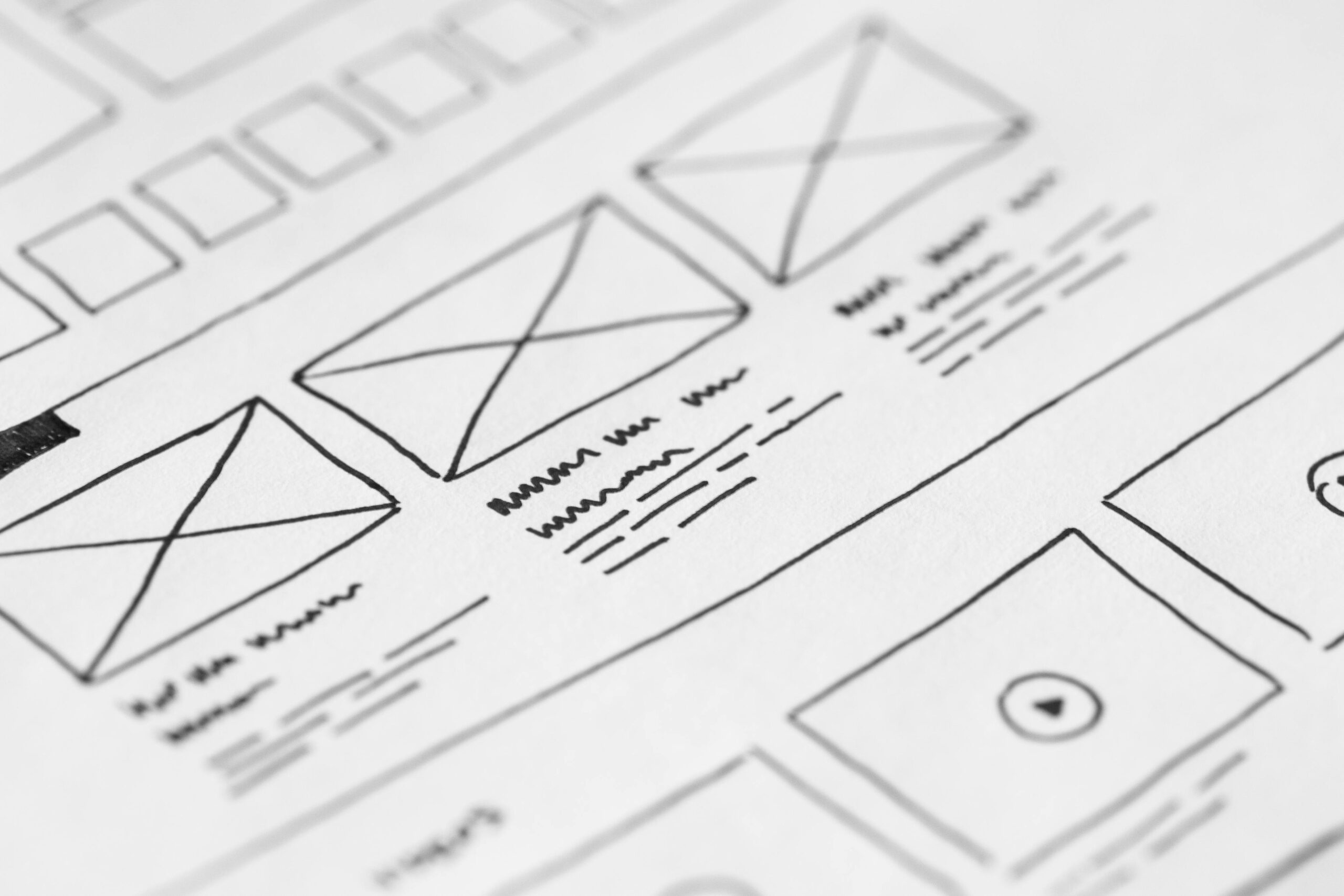
絵コンテとは簡単に解説!アニメ・動画・CMの書き方からテン... 絵コンテとは簡単に解説!アニメ・動画・CMの書き方からテンプレート・ア...
2025.07.31
カメラマンとは?仕事内容・年収・やりがい・なり方| フォト... カメラマンとは?仕事内容・年収・やりがい・なり方| フォトグラファーと...
2026.05.26
アニメーターとは?どんな仕事?目指し方・向いている人・資格... アニメーターとは?どんな仕事?目指し方・向いている人・資格を簡単解説
2026.05.29
音域チェック完全ガイド|男性・女性の音域一覧と広げる方法【... 音域チェック完全ガイド|男性・女性の音域一覧と広げる方法【どこからすご...
2026.05.24
滑舌を良くする方法|すぐできるトレーニングと早口言葉で劇的... 滑舌を良くする方法|すぐできるトレーニングと早口言葉で劇的改善【子供か...
2025.07.28
絵が上手くなる方法15選!初心者から中学生まで簡単にできる... 絵が上手くなる方法15選!初心者から中学生まで簡単にできる練習法とアプ...
2026.08.27

インフルエンサーとは?仕事内容と収入をわかりやすく解説|日... インフルエンサーとは?仕事内容と収入をわかりやすく解説|日本人有名人の...
2025.07.28
裏声とは?出し方がわからない男性・女性・中学生必見|簡単に... 裏声とは?出し方がわからない男性・女性・中学生必見|簡単にできるコツと...
2026.05.24

 受付時間
受付時間


